

📦 El día a día en el mostrador: Ventas y Facturación
Aquí es donde pasa la magia: adiós al desorden, hola a un mostrador ágil.
¿Cómo hago mi primera venta desde cero? (Sin enredos)
Hacer una venta en Sirett es muy intuitivo si lo divides en tres pasos rápidos:
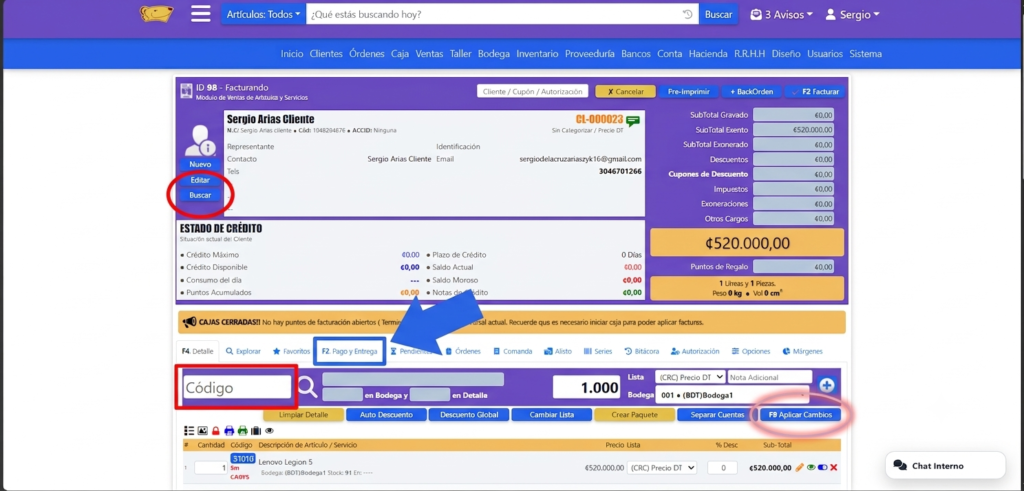
- Paso 1: Selecciona el producto y el clienteHaz clic en el botón “Crear una preventa” (esta es la pantalla donde cargas lo que el cliente se va a llevar). Luego, dale clic al campo “Código”, busca tu artículo y selecciónalo para que se sume a la lista en pantalla. Si el cliente se lleva varias unidades de lo mismo, cambia el número en el cuadrito de “Cantidad” y dale al botón “Aplicar cambios”.💡 Un tip buenísimo: Si quieres registrar la venta a nombre de alguien en específico, busca el botón “Buscar” (el que está justo abajo del botón de ‘Nuevo’ y abajo del botón de ‘Editar’). Dale clic ahí para buscar y agregar la información del cliente si ya lo habías registrado antes.
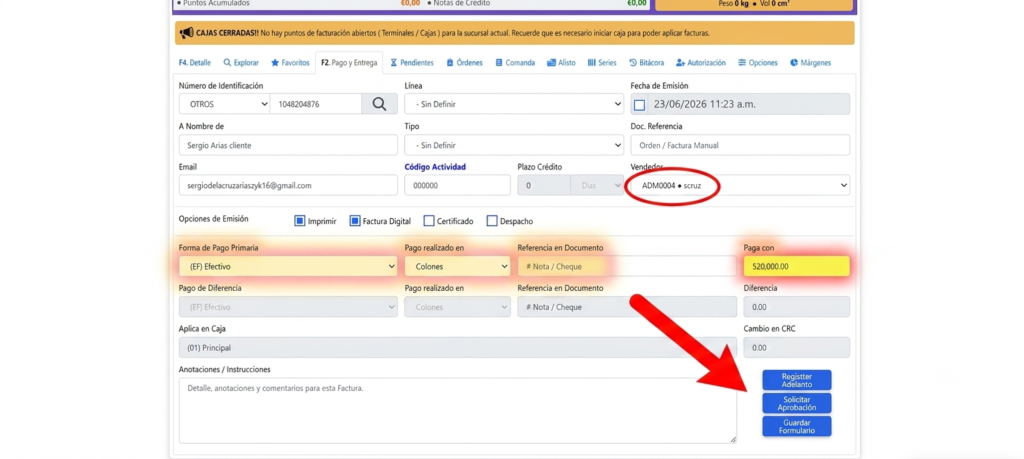
- Paso 2: Ve a la pantalla de cobroUna vez que tengas todos los productos listos en la pantalla, presiona el botón “Pago y entrega”. Esto te abrirá la ventana de la caja donde podrás elegir al vendedor que hizo la venta y definir cómo te van a pagar: si es de contado, a crédito o bajo la modalidad de apartado.
- Paso 3: Recibe el dinero y finalizaEn esa pantalla de pago, escribe con cuánto te está pagando el cliente (por ejemplo, en la casilla de Efectivo o Tarjeta). Para terminar y que se registre todo, dale clic al botón “Facturar”. ¡Y listo! Tu venta quedó hecha y el sistema restará el producto del inventario automáticamente.
“Estoy atendiendo en una caja, pero necesito pasar la venta a la otra caja” ¿Cómo lo hago?
Imagínate que estás registrando los productos en la Caja Principal (Caja 1), pero por la fila o por comodidad necesitas que el cliente pague en la Segunda Caja (Caja 2). No tienes que borrar todo y volverlo a digitar. Haz esto:
- En la misma pantalla de la preventa donde tienes los productos, busca el menú de Opciones.
- Dale clic al botón “Cambiar de caja o sucursal”.
- Elige la Caja 2 en la lista desplegable que te sale.
- Presiona “Facturar” y ¡listo! La venta aparecerá en la otra pantalla para que termines el cobro desde esa nueva estación.
¿Qué pasa si el cliente me quiere pagar una parte en efectivo y otra con tarjeta o depósito?
¡Sirett se acomoda a todo! En la pantalla final de pago:
- Selecciona el primer método (ej. Efectivo) y escribe solo el monto que te van a dar en billetes.
- El sistema es inteligente y calculará la diferencia restante de forma automática en la pantalla.
- Elige el segundo método (ej. Tarjeta o Depósito), pones el resto del dinero y le das a “Facturar”. Así de fácil, sin usar calculadora por aparte.
¡Ayuda! Hice la venta pero no se imprimió el tiquete ni se abrió la gaveta de dinero
Tranquilo, respira profundo. Si el sistema te dejó hacer la venta, significa que quedó bien guardada. Esto suele ser solo un pequeño “corto circuito” de comunicación local entre la computadora y la impresora. Revisa esto en dos minutos:
- Paso 1: Mira si la impresora de tiquetes está encendida, tiene papel suficiente y el cable está bien conectado.
- Paso 2: En la esquina de abajo de tu computadora (en la barra de tareas de Windows), fíjate que el programa puente de impresión local de Sirett se esté ejecutando.
- Paso 3: Para sacar el tiquete que te faltó, ve a Caja > Búsqueda de ingresos, dale al botón “Buscar”, localiza la factura por el monto y dale al botón “Reimprimir”. ¡Ahí se abrirá la gaveta físicamente y saldrá el papel!
💰 Cuidando el dinero: Control de Caja
Antes de registrar cualquier venta, debes decirle al sistema con cuánto dinero en efectivo estás arrancando el día para dar vueltos (cambio). Solo sigue estos pasos:
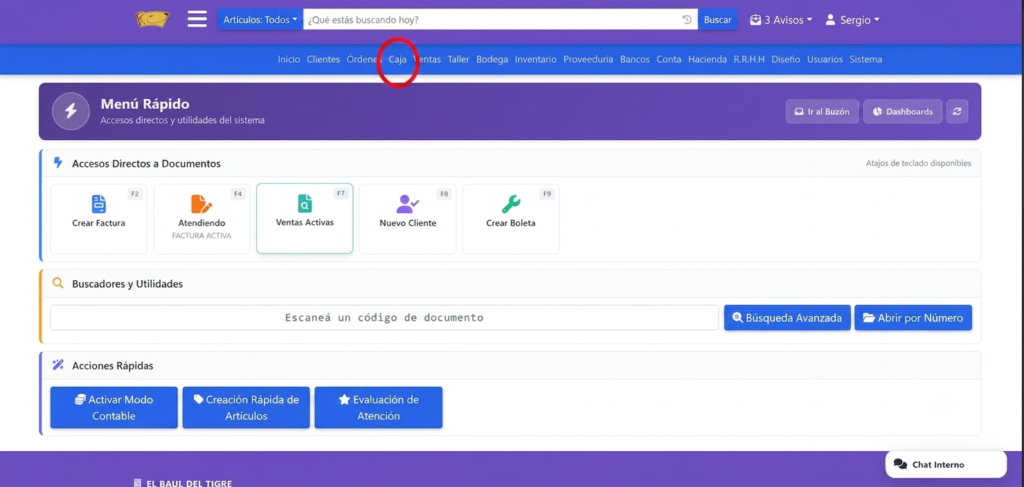
Paso 1: Ve a las opciones de tu caja En el menú superior de la pantalla, haz clic en “Caja” y luego selecciona la opción “Estado de cajas”.
Paso 2: Elige tu estación de trabajo Verás una lista con todas las cajas disponibles. Busca la caja que vas a utilizar en ese momento (por ejemplo, la 01 Principal) y dale clic al botón azul que dice “Apertura”.
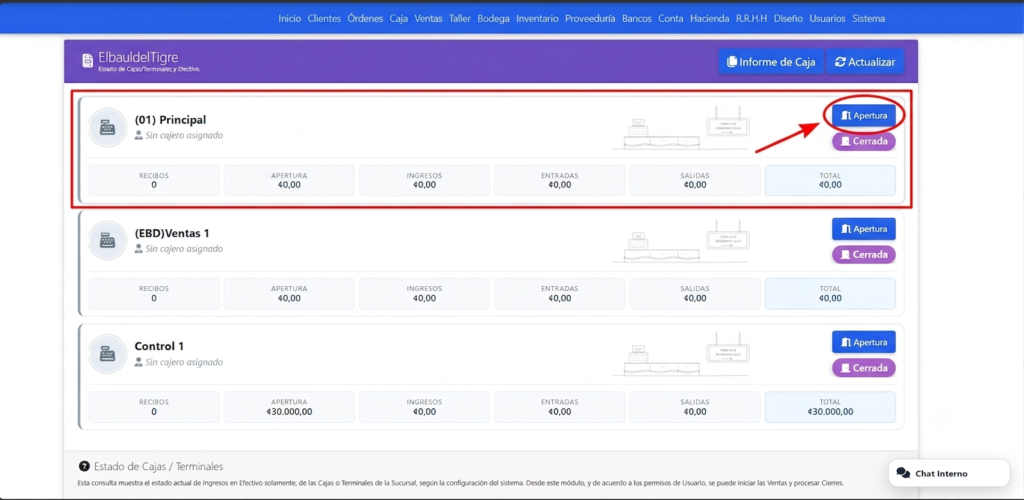
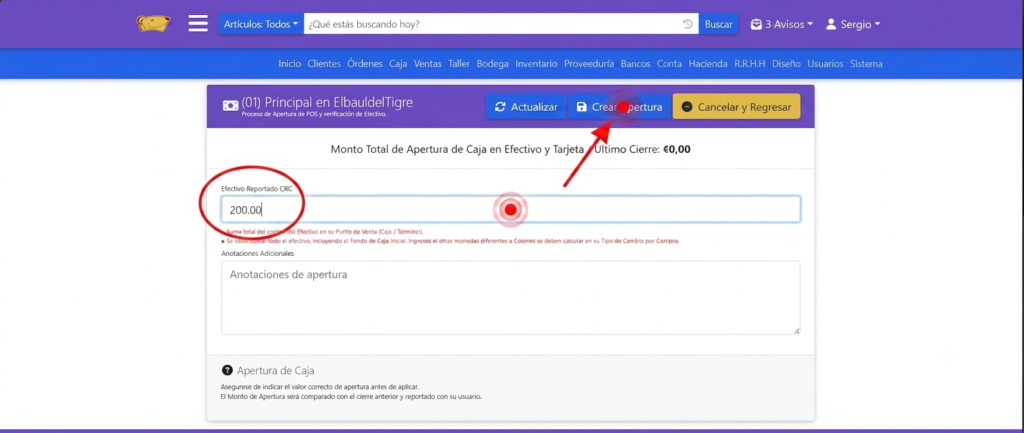
Paso 3: Ingresa el efectivo y confirma Se abrirá una nueva pantalla. En el recuadro blanco debajo de “Efectivo Reportado CRC”, coloca la cantidad exacta de dinero que tienes físicamente. Para finalizar, haz clic en el botón “Crear Apertura” en la parte superior. ¡Y listo para vender!
Necesito sacar dinero de la caja para un gasto urgente (como un transporte), ¿qué hago?
Si sacas dinero de la caja y no lo anotas, al final de la jornada te va a faltar en el cierre. Regístralo de inmediato así:
- En la pantalla de gestión de caja, escribe el monto exacto que vas a sacar en el campo numérico.
- En el selector, elige de cuál caja estás retirando el efectivo físico.
- En los campos “Referencia” e “Anotación”, escribe algo sencillo que te recuerde el motivo (ej: “Pago de transporte para mercancía” o el número de recibo).
- Dale clic al botón “Aplicar”.
Llegó la hora de cerrar y el dinero no me cuadra, ¿cómo lo soluciono?
A todos nos pasa: nos equivocamos al dar un vuelto o digitamos que era depósito cuando nos pagaron en efectivo. Si el cierre no te da exacto, no te asustes:
- Ve a Menú caja > Submenú búsqueda de ingresos y dale al botón “Buscar”.
- Revisa la lista de movimientos. Cuando encuentres el recibo donde estuvo la confusión, selecciónalo.
- Cambia el método de pago al correcto (por ejemplo, de Depósito a Efectivo) y dale al botón “Aceptar”.
- Vuelve a tu pantalla de Cierre de caja, pon el dinero real en colones que vas a entregar y dale a “Crear el cierre”. ¡Cuentas claras!
🏬 Tu catálogo y tus productos: Inventario
Para poder vender, primero necesitamos meter los productos al sistema y alimentar las bodegas.
¿Cómo creo un producto nuevo y le pongo los códigos de impuestos automáticamente?
No tienes que ser un experto en leyes o contabilidad, Sirett hace el trabajo pesado por ti:
- Ve al menú Inventario y luego al submenú “Crear nuevo artículo”.
- Llena los campos obligatorios básicos: ponle un Código (puede ser manual o el de barras), la Descripción (el nombre del artículo) y el Precio de detalle (a cómo lo vas a vender).
- Para la validación fiscal, busca el campo “Código CABIS”. Puedes buscarlo de forma manual o agilizarlo seleccionando la “Familia” a la que pertenece el producto.
- Al elegir la familia, el sistema lanzará la alerta: ¿Desea cargar los valores predeterminados de la familia?. Dale que SÍ (Aceptar) y el programa le asociará los códigos de hacienda automáticos.
[Insertar Pantallazo: Ficha de Producto - Resaltar la sección de Código CABIS y el selector de Familia]
¿Cómo meto más stock cuando me llega mercancía nueva del proveedor?
Cuando te llega stock nuevo, la forma correcta de sumarlo a tus bodegas es con un “Preajuste de entrada”:
- Ve a Menú inventario > Submenú crear nuevo preajuste y toca el botón “Entrada”.
- En el selector, elige la Bodega a donde va el producto (ej. Ventas).
- Pasa el lector de barras por el cuadro de código o escríbelo y dale al botón “Agregar”.
- Si el costo cambió, dale al botón “Editar” en la columna de costo, elige la opción “Costo manual”, pon el nuevo monto y dale “Guardar cambios”.
- Al terminar con todos los artículos, dale al botón “Aplicar entrada” y tus existencias subirán de inmediato.
🔐 Protegiendo tu negocio: Usuarios y Permisos
Si tienes empleados, lo ideal es que cada uno tenga su propia cuenta para que la operación esté segura.
¿Cómo le creo una cuenta a un cajero nuevo y controlo qué puede hacer?
Configura un entorno seguro para tus colaboradores siguiendo estos pasos:
- Entra al menú Usuario y dale clic al botón “Crear”.
- Pon su nombre y una contraseña segura (que cumpla los requisitos: mínimo una mayúscula, una minúscula, números y de 4 a 30 caracteres).
- En el selector de “Nivel de acceso”, elige su rol (por ejemplo, Recepcionista si solo va a facturar).
- En la pestaña “Acceso a sucursales”, marca el checkbox del local específico donde operará.
- Para limitar lo que puede hacer en el mostrador, ve a la pestaña “Permisos operativos”, navega hasta la sección de “Preventas” y desmarca o marca casillas como “Crear pedidos/preventas” según los límites que quieras ponerle. Dale al botón “Guardar”.
💡 Un último consejo: La mejor forma de aprender es usando el sistema. No tengas miedo de hacer clic, explorar las pantallas y hacer pruebas en tu entorno. ¡Sirett está hecho para facilitarte el control del negocio, no para complicártela!