

Introducción al Dashboard y Gestión de Propiedades
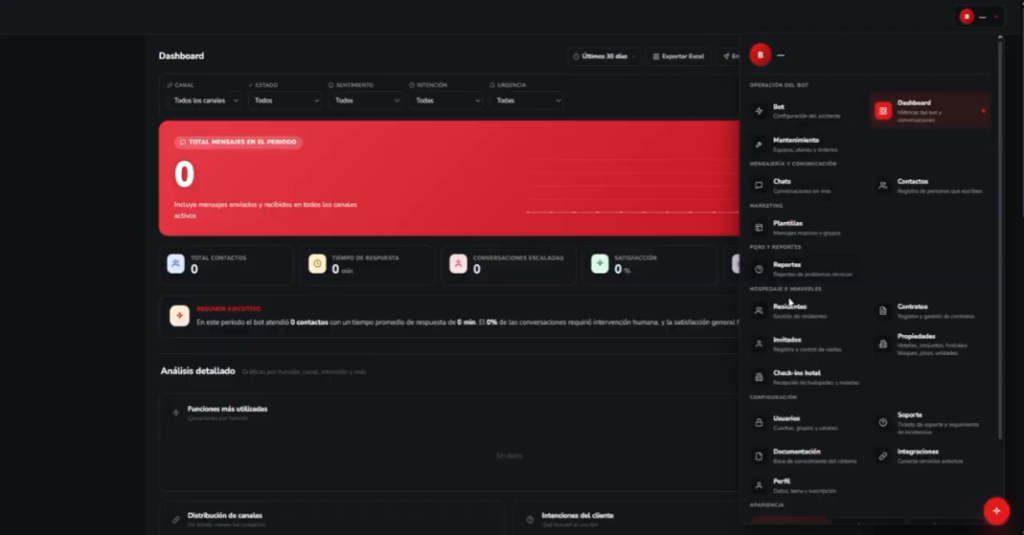
¡Bienvenidos al nuevo Blexbot! En esta primera entrega, exploraremos cómo navegar por la interfaz principal actualizada a junio de 2026. Al ingresar, el sistema presenta un dashboard general, aunque la información operativa más relevante se encuentra en la sección de Hospedajes e Inmuebles, accesible desde la parte superior derecha.
Primero lo primero; La propiedad
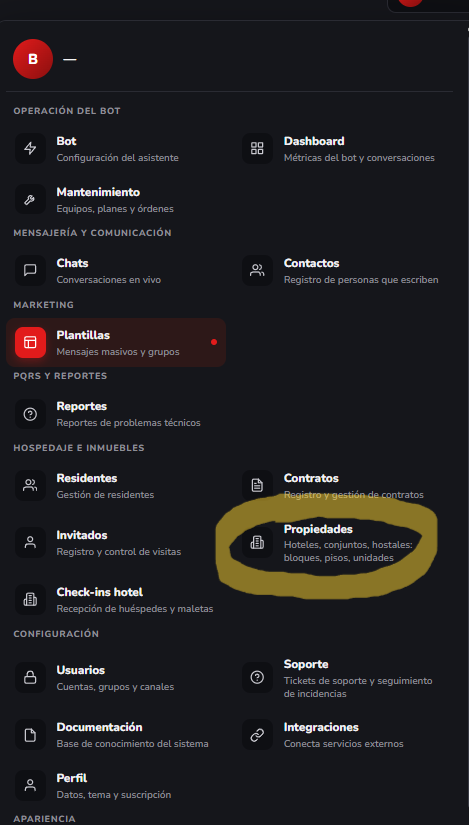
En la ventana de Propiedades e Inmuebles está la pestaña de Propiedades.
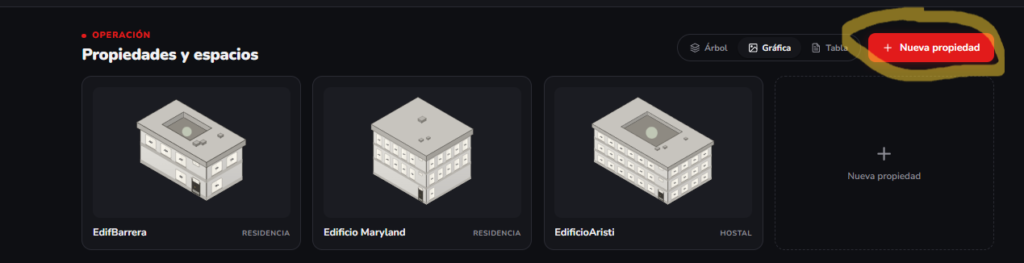
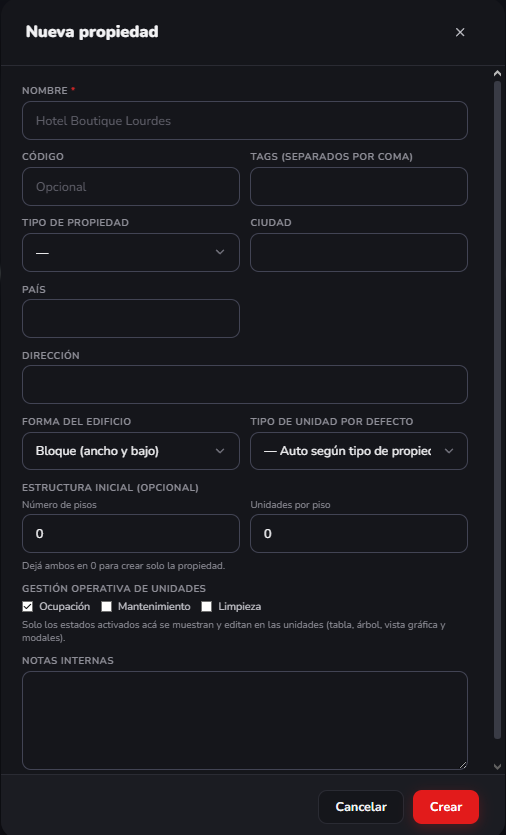
Se puede crear una propiedad en el botón rojo y nos pide varias casillas de información. Lo más importante es, entonces: El nombre, el código, el tipo de propiedad y los pisos.
Una vez generado el espacio, tenemos la base donde vamos a crear las propiedades. Por lo tanto, nos debemos guiar con la plantilla / exportando un excel
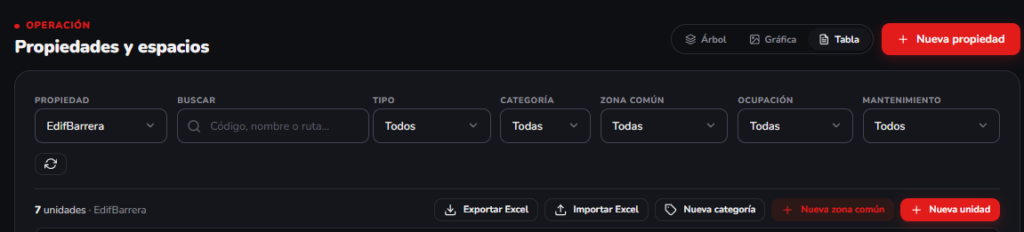
Una vez ingresados los datos lo importamos y seguimos con el resto.
Dentro de esta sección, la pestaña de Contratos es fundamental, ya que ofrece un resumen detallado de la operación: el canon mensual, el monto total recaudado, cuántos contratos están activos o pendientes, y el total de gastos acumulados. Esta vista permite un control rápido de los edificios y apartamentos antes de profundizar en la edición de datos.
Cómo Crear y Gestionar Contratos Exitosamente
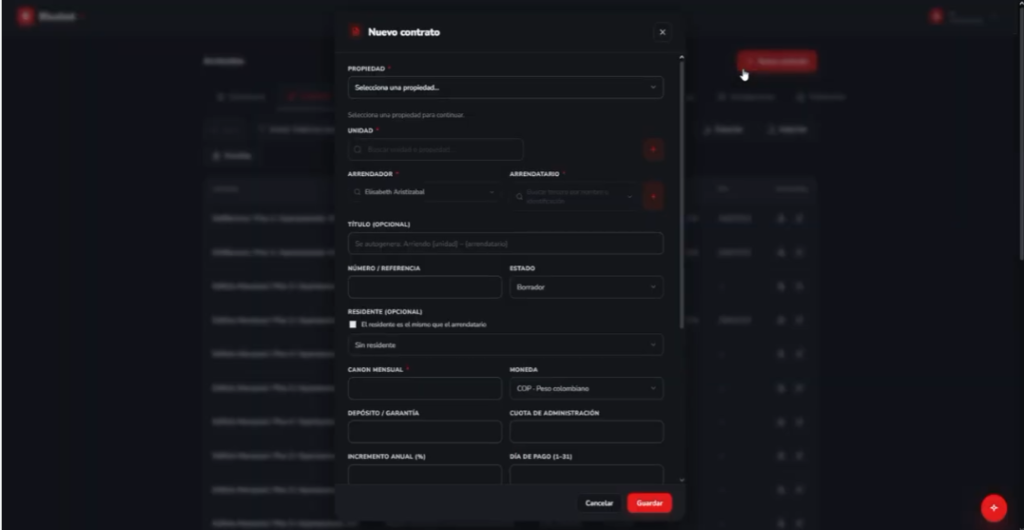
El corazón de Blexbot es la formalización de acuerdos. Para crear un contrato, es indispensable seleccionar la propiedad, la unidad, el arrendador y el arrendatario. El sistema marca con un punto rojo los campos obligatorios: arrendador, arrendatario y el monto del canon.
Además, puedes configurar detalles financieros como:
- Moneda: Por ejemplo, el Colón costarricense.
- Depósito de garantía y cuotas de administración.
- Fechas: Definir el día de pago y la vigencia del contrato.
Si cometes un error o necesitas finalizar un acuerdo, puedes usar el icono del lápiz para editar fechas o cambiar el estado a “terminado”.
Entrada 3: El Rol de los “Terceros” en el Sistema
Un paso crítico antes de generar cualquier contrato es el registro de los Terceros. Estos son todos los actores involucrados: arrendatarios, residentes y arrendadores. Si al intentar crear un contrato no encuentras a una persona, es porque no ha sido agregada en esta sección. Afortunadamente, registrarlos es muy sencillo, ya que solo se requiere su nombre e identificación.
Control de Ingresos: Cánones y Pagos
Para mantener un flujo de caja saludable, Blexbot utiliza un sistema de Cánones que permite llevar un control cíclico de los ingresos por cada propiedad. Al crear un canon asociado a un contrato, el sistema detecta automáticamente la información relevante, permitiéndote definir la fecha de vencimiento (por ejemplo, el 30 de julio) y marcarlo como pendiente hasta que se haga efectivo.
Para registrar los pagos o abonos, debes seguir estos pasos:
- Seleccionar el edificio y el contrato correspondiente.
- Ingresar el monto y el método (ej. transferencia).
- Obligatorio: Adjuntar un comprobante de pago (recibo o imagen) y añadir una nota de referencia como “Pagado en BAC”.
- Validación: Una vez registrado, el pago debe ser validado o rechazado mediante un comentario de confirmación para que sea oficial en el sistema.
Entrada 5: Gastos, Historial y Monitoreo de Unidades
Finalmente, para una administración integral, el sistema permite registrar gastos operativos (como vigilancia o reparaciones) asignándolos a edificios específicos y responsables.
Para garantizar la transparencia total, la pestaña de Historial funciona como una bitácora de auditoría donde puedes rastrear cada evento, desde inicios de contrato hasta validaciones de pagos, filtrando la búsqueda por unidades o tipos de propiedad. Además, podrás monitorear en tiempo real el estado de ocupación, viendo qué unidades están libres y consultando la base de datos de residentes para mantener una comunicación directa con quienes habitan los inmuebles.
Documentación y Soporte
Si persisten las dudas contamos con una página de documentación la cual tiene información y tutoriales de los distintos módulos de la página. Encontrado en el mismo panel de la parte superior derecha. También, es posible hablar con nuestro bot de soporte. Haciendo click en el botón rojo de la parte inferior derecha para abrir el chat